GloryFit 户外跑步 GPS 轨迹记录完整操作
GloryFit 两种跑步记录方式
| 方式 | 说明 | 适用场景 |
|---|---|---|
| 手表独立记录 | 手表内置 GPS 模块,离开手机也能记录完整轨迹 | 不带手机跑步 |
| 手机 App 记录 | 用手机的 GPS,手表记录心率 | 带手机跑步,轨迹更准 |
不是所有 GloryFit 配套手表都有内置独立 GPS——入门型号没有 GPS 模块,只能用手机 GPS。怎么判断?手表如果有"运动"入口里面能选"户外跑步",就是支持 GPS 轨迹。
手表上启动户外跑步
- 在手表主界面或应用列表里找到"运动"图标(跑鞋或跑步小人)。
- 点击进入运动模式列表,选择 "户外跑步"。
- 手表会开始搜星定位——第一次搜星可能需要 10~30 秒,信号差的地方(高楼密集区、树荫下)可能更久。
- 定位成功后点击"开始"——手表开始实时记录时间、距离、配速、心率、轨迹。
运动中的操作
- 看数据:手表上下滑或左右翻,切换不同数据页面(时间 / 距离 / 配速 / 心率 / 卡路里)。
- 暂停:长按侧键 2 秒或在屏幕上点暂停图标——暂停后手表停止记录。
- 继续:暂停时点"继续"恢复记录。
- 结束:暂停时点"结束"——手表保存这次运动记录。
App 里启动跑步(用手机 GPS)
如果手表没有内置 GPS,或者你想轨迹更精准:
- 打开 GloryFit App → 底部「运动」标签 → 选择「户外跑步」。
- 允许 App 使用 GPS 定位。
- 点击"开始"——手机后台运行记录轨迹,手表同步心率。
- 跑步结束后点击"结束",App 自动保存记录。
轨迹在哪里看
运动记录保存后,在 App 里:
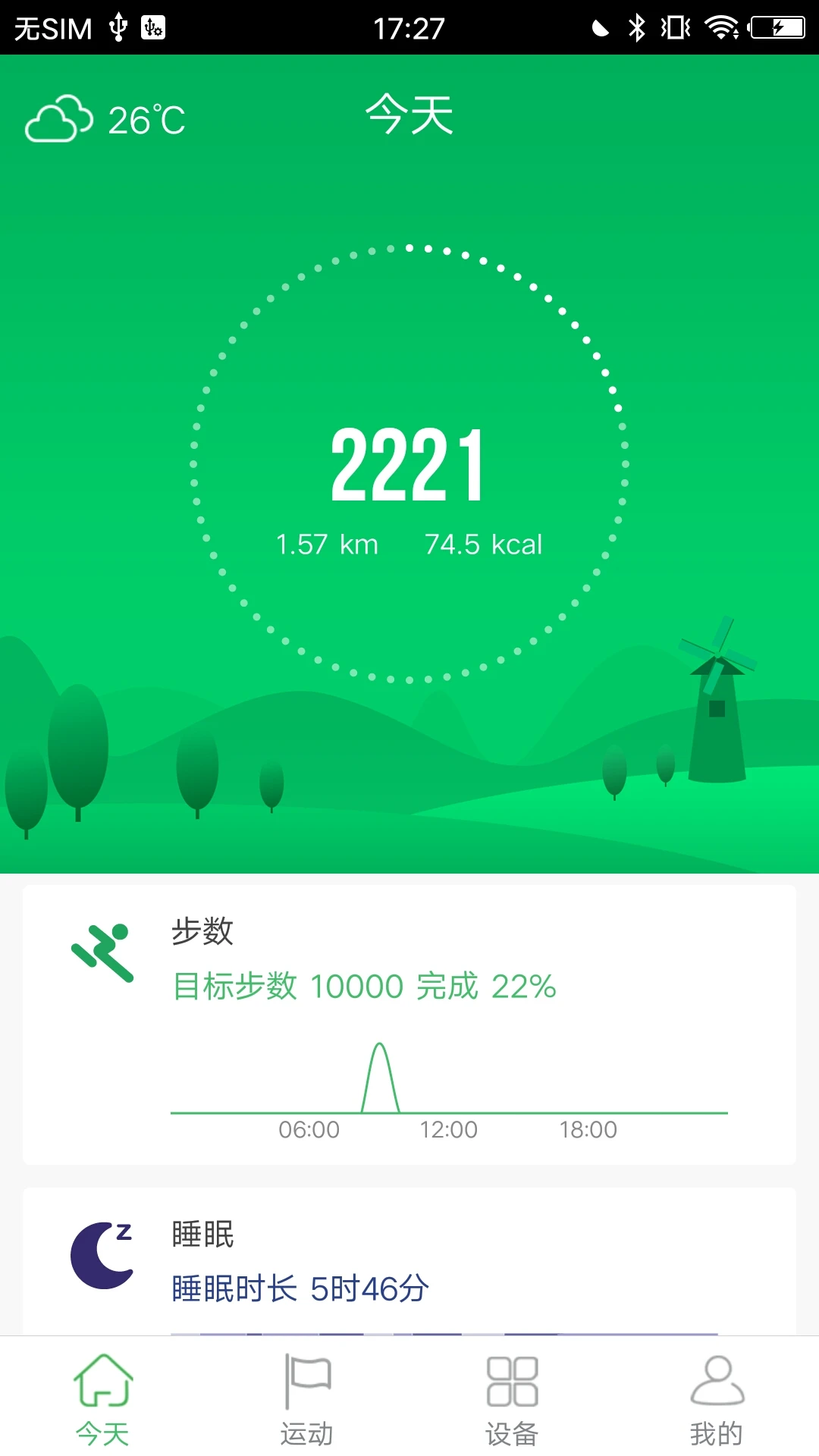
- 首页第二屏:最近一次运动的入口卡片
- 底部「运动」标签:所有历史运动记录列表
- 点击某条记录进入详情页,会显示:
- 地图轨迹(蓝色线条 + 起点 / 终点标记)
- 分段数据(按 1 公里或按分钟分段的配速、心率)
- 运动总结(总距离、总时长、平均配速、平均心率、消耗卡路里)
GPS 轨迹不准怎么办
- 搜星时间不够:至少等 10 秒以上,看到手表显示"GPS 已定位"或信号格变绿再开始
- 信号遮挡:高楼密集区、隧道、树荫下信号差,轨迹容易飘移——尽量在开阔地带搜星
- 手机省电模式:手机开了省电模式可能限制 GPS 精度——关掉再跑
- App 后台被杀:App 被系统杀掉后 GPS 停止记录——参考 Android 后台设置页,给 GloryFit 加白名单